
في هذا الشرح سنتعلم كيفية تنصيب ووردبريس على هوستنجر خطوة بخطوة للمبتدئين إذا كنت قد حجزت بالفعل استضافة موقعك فأنت الآن أمام الخطوة الأهم تنصيب ووردبريس على هوستنجر بسهولة تامة وبدون أي تعقيد وفي هذا الدليل من هوستزيلا سأثبت لك أن الموضوع أبسط مما تتخيل حتى تبدأ مشروعك بشكل احترافي من اول خطوة.
الكثير من المبتدئين يعتقدون أن إنشاء موقع ووردبريس يتطلب خبرة برمجية كبيرة أو التعامل اليدوي مع الملفات وقواعد البيانات وهذا ما يجعل البعض يتردد في البدء والحقيقة أنني كنت أعتقد ذلك أنا أيضًا في البداية.
لكن دعني أطمئنك يا صديقي الأمر أصبح مختلفًا الآن تمامًا فقد جعلت Hostinger عملية تثبيت ووردبريس أسهل بكثير من خلال أداة سريعة لا تحتاج منك أي خبرة تقنية في إدارة الاستضافة وبضغطة زر واحدة فقط يمكنك تثبيت ووردبريس وفي أقل من 5 دقائق يصبح موقعك متاحًا على الإنترنت.
لذلك سأشرح لك خطوة بخطوة وبالصور كيفية تثبيت ووردبريس على هوستنجر من داخل لوحة التحكم مع أهم الإعدادات الصحيحة والتريكات التي ستساعدك على الانطلاق بشكل سليم من البداية حتى تركز لاحقًا على تصميم موقعك وإنشاء محتواه بدلًا من الانشغال بالتفاصيل التقنية المعقدة وهذا هو المهم لأي منشئ محتوى أيًا كان مجاله.
ما هي أداة “المثبت التلقائي” ولماذا هي الأقوى من هوستنجر للمبتدئين؟
قبل أن نبدأ في الخطوات العملية، يجب أن تعرف أن استضافة هوستنجر توفر أداة سحرية تسمى “المثبت التلقائي” (Auto Installer).
هذه الأداة يا صديقي باختصار شديد تقوم بإنشاء قاعدة بيانات جديدة وربط الدومين بالاستضافة وضبط الإعدادات الأساسية ثم تنصيب نظام الووردبريس بالكامل كل هذا بعدة نقرات فقط! بل إنها تنظم هذه العملية بشكل أفضل وأسرع من أي خبير تقني يقوم بها يدوياً وليس هذا فقط إنما تقوم أيضاً بتنصيب شهادة الأمان (SSL) الخاصة بحماية الدومين بشكل تلقائي وبدون أي تدخل منك كما أخبرتك، لن تجد سهولة أكثر من ذلك!
هذه الأداة يا صديقي باختصار شديد تقوم بإنشاء قاعدة بيانات جديدة وربط الدومين بالاستضافة وضبط الإعدادات الأساسية ثم تنصيب نظام الووردبريس بالكامل كل هذا بعدة نقرات فقط! بل إنها تنظم هذه العملية بشكل أفضل وأسرع من أي خبير تقني يقوم بها يدوياً وليس هذا فقط إنما تقوم أيضاً بتنصيب شهادة الأمان (SSL) الخاصة بحماية الدومين بشكل تلقائي وبدون أي تدخل منك كما أخبرتك لن تجد سهولة أكثر من ذلك!
(دعك من التعقيدات التقنية الموجودة في لوحات تحكم الشركات الأخرى لأن أداة المثبت التلقائي المدمجة في لوحة hPanel الخاصة بهوستنجر صُممت خصيصاً لتريحك من هذا العناء).
لماذا ننصح دائماً باستخدام المثبت التلقائي بدلاً من التنصيب اليدوي؟
ببساطة لأن هذه الأداة تقوم بكل العمل التقني الشاق نيابة عنك و تمنحك السيطرة الكاملة لتفعل كل شيء بنفسك بسهولة من داخل لوحة تحكم هوستنجر.
هل استخدام المثبت التلقائي يجعل موقعي أقل احترافية؟
لا يا صديقي إطلاقاً! الموقع الذي يتم إنشاؤه عبر هذه الأداة هو نفس الموقع الذي يتم إنشاؤه بالطرق اليدوية المعقدة الفرق الوحيد هو أنك وفرت على نفسك ساعات من الإحباط التقني وضمنت عدم حدوث أي أخطاء أثناء التثبيت.
وهذا بالضبط ما يسعى إليه العديد من أصحاب المشاريع ذوي الخبرة المتوسطة وبالاخص المبتدئين هذه الأداة تعتبر من أقوى المميزات التي تقدمها هوستنجر والتي جعلتها من أكثر الاستضافات اعتماداً وشهرة على مستوى العالم وبالأخص في الوطن العربي.
نصيحة من HostZila: اترك التنصيب اليدوي للمطورين أصحاب المشاريع المعقدة جداً أما إذا كنت تبني مدونة أو موقع شركة أو حتى متجراً إلكترونياً فالمثبت التلقائي هو طريقك الأسرع والأكثر أماناً.
شرح خطوات تنصيب ووردبريس على هوستنجر (بالصور)
قبل أن نبدأ لتطبيق هذه الخطوات يجب أن تمتلك استضافة نشطة إذا لم تكن قد حجزت استضافتك بعد
فى البداية افتح حسابك في هوستنجر وطبق معي هذه الخطوات البسيطة لإنشاء موقع ووردبريس احترافي:
– قبل أن نذهب إلى تثبيت ووردبريس هناك خطوة سريعة يقع فيها الكثير من المبتدئين تأكد أولاً أنك قمت بـ “تأكيد تسجيل الدومين” الخاص بك.
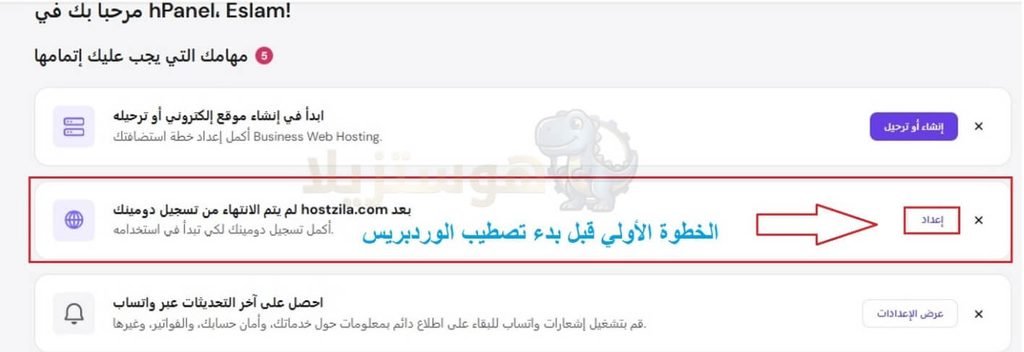
– إذا لم تكن قد قمت بهذه الخطوة فكل ما عليك هو الضغط على خيار “تسجيل الدومين” (Claim Domain) من لوحة تحكمك الرئيسية وقم بملء بياناتك الشخصية بشكل صحيح ثم اضغط على “متابعة”انتظر لحظات حتى يقوم النظام بتسجيل هذه البيانات بنجاح (مجرد عدة ضغطات زر لا أكثر).
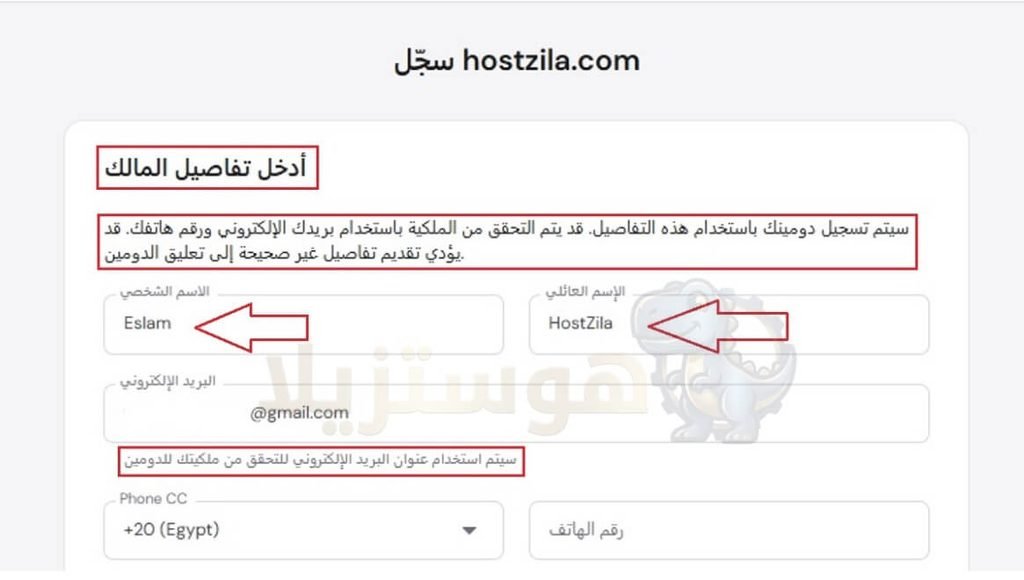
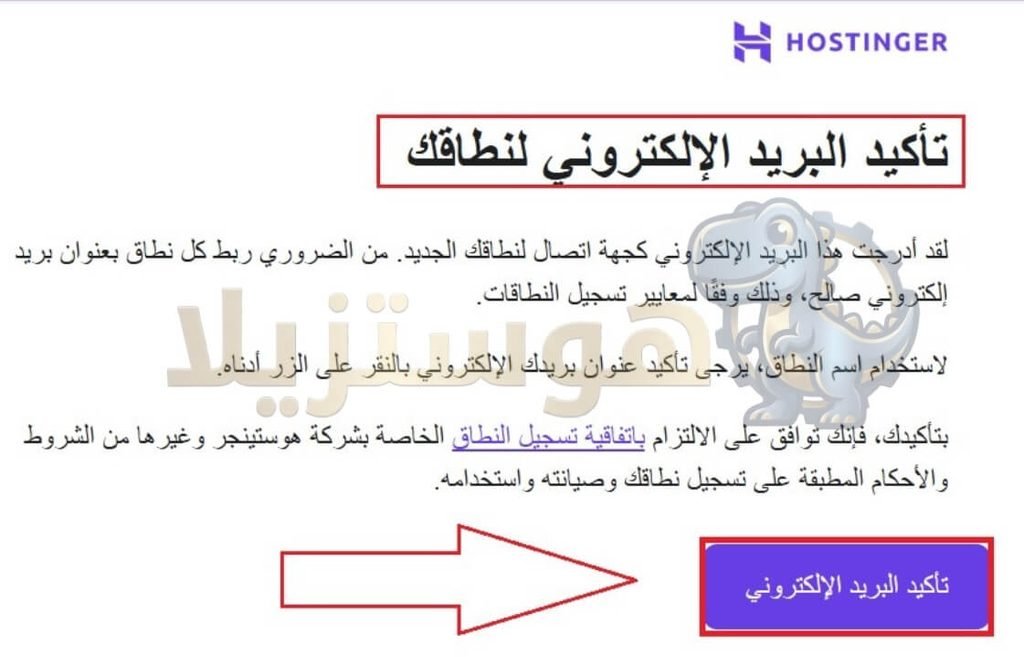
– بعد ملء بياناتك وبريدك الإلكتروني بنجاح إضغط تأكيد.
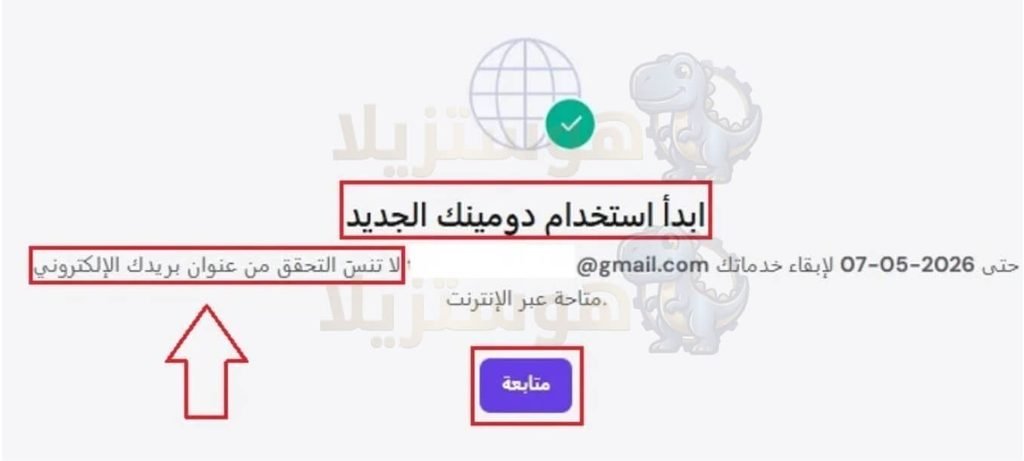
– قم بالضغط بعد ذلك على تأكيد وقوم بالدخول على بريدك الإلكتروني وقم بإنهاء الخطوة الأخيرة من التحقق من الدومين
– بعد هذه الخطوة سيظهر لك انه تم تأكيد بيانات الدومين بنجاح الأن تم الأنتهاء من خطوة الدومين وسنذهب الأن الي تصطيب الوردبريس.
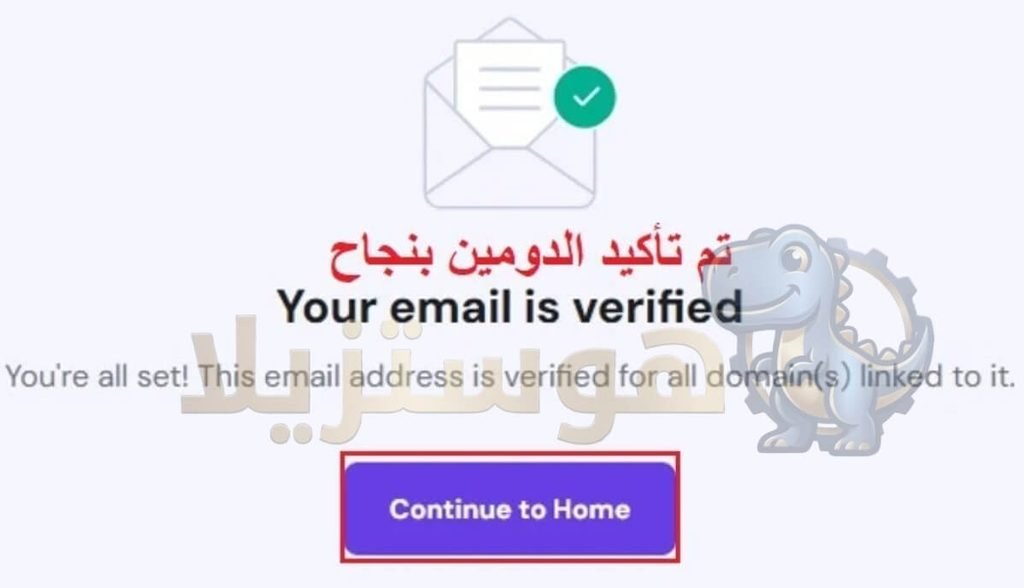
ملحوظة هامة جداً: حتى تتم عملية تثبيت الووردبريس بنجاح من خلال المثبت التلقائي يجب أن تقوم بتأكيد الدومين أولاً بدون هذه الخطوة لن تستطيع تثبيت الووردبريس نهائياً!
– لوحة تحكم هوستنجر تُعرف باسم (hPanel) وهي مصممة خصيصاً لتكون سهلة للمبتدئين.
– بعد التأكد من الدومين ابحث في لوحتك عن قسم “مواقع الويب” (Websites) واضغط على زر “إدارة” (Manage) الموجود بجوار اسم الدومين الذي قمنا بتأكيده للتو.
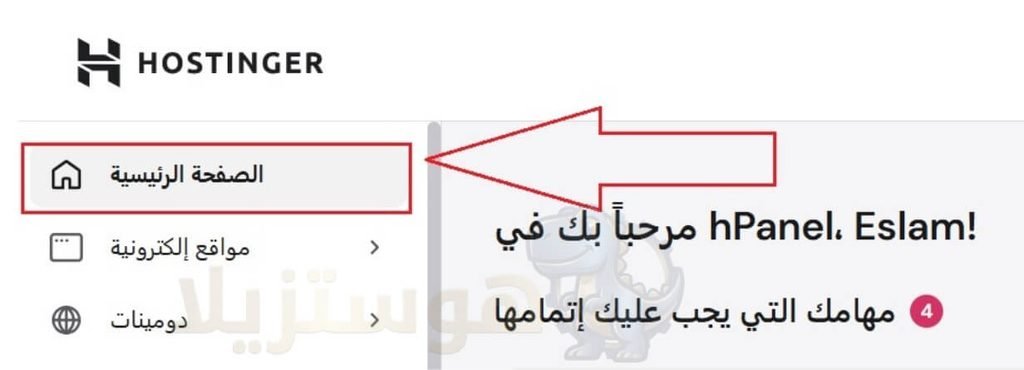
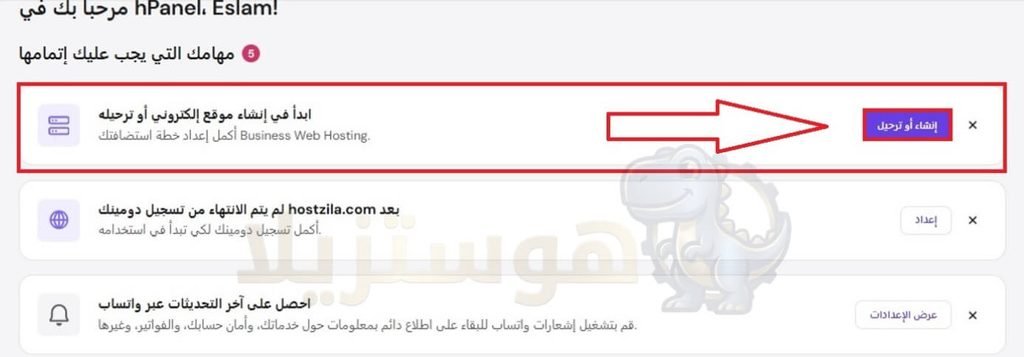
– الآن أنت داخل إعدادات الاستضافة الخاصة بك ستجد فى الداش بورد أمامك كلمة “أبداء بإنشاء موقعك الإلكتروني أو ترحيله قم بالضغط عليها.
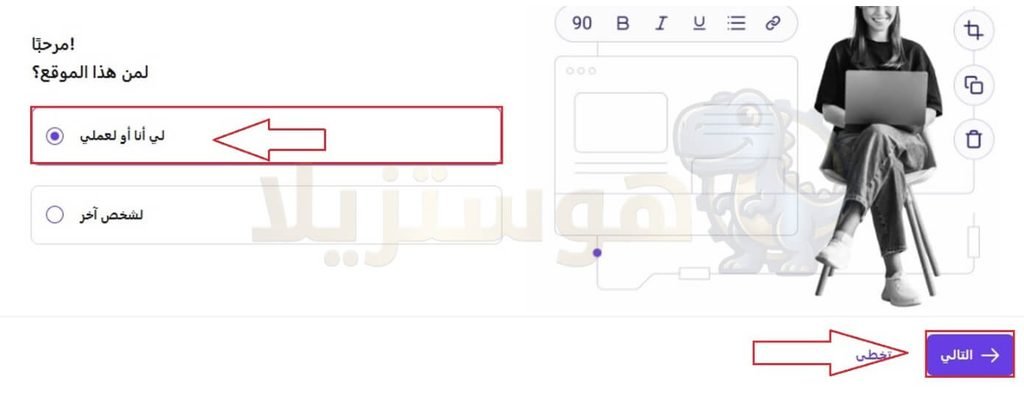
– ستظهر بعض الخيارات الروتينية فى أولاً لمن هذا الموقع قم بإختيار” لي انا أو لعملي “ وإضغط “التالي”
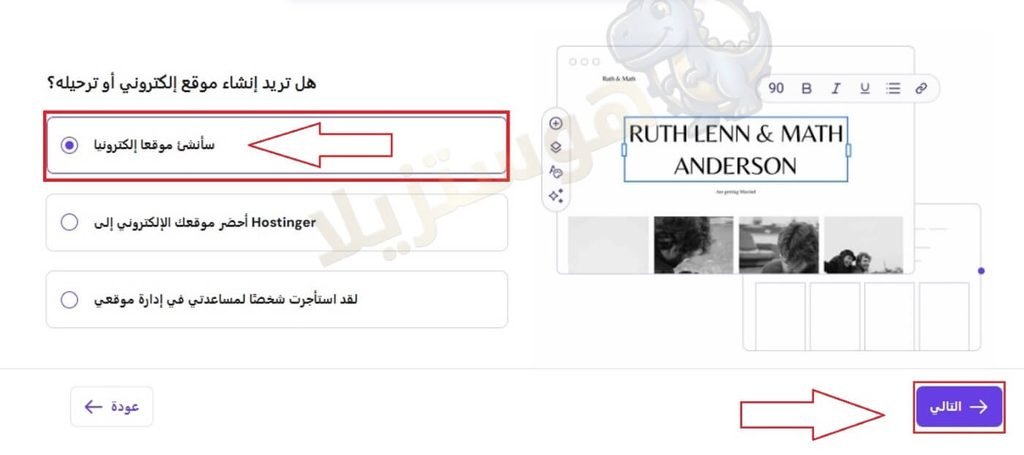
– سيظهر لك لك خيارات أخري ثانية قم بإختيار ” سأنشئ موقعاً إلكترونياً “ مثلما موضح بالصورة
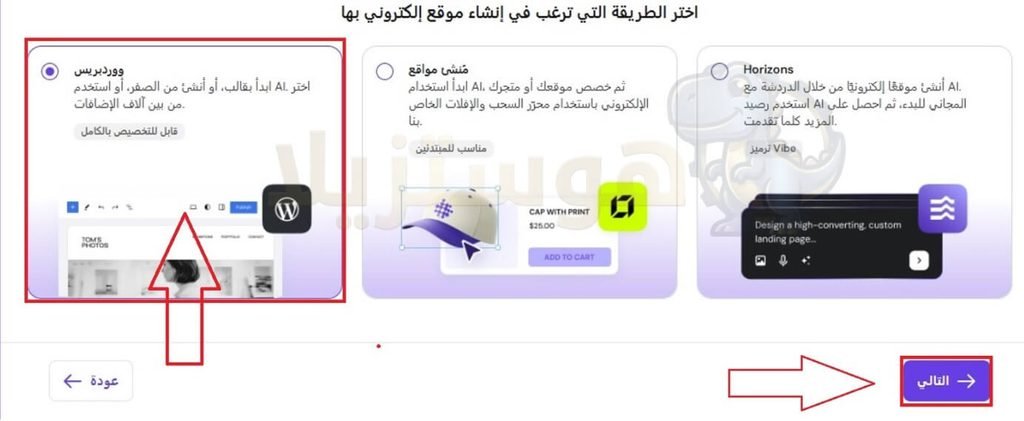
– ثم بعد ذلك ستظهر لك عدة خيارات لأنظمة إدارة المحتوى بالطبع سنختار WordPress ونضغط على زر “التالي” (Next).
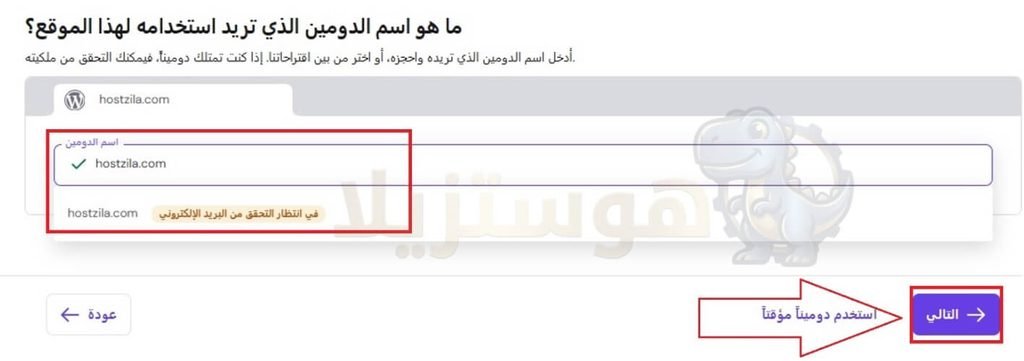
– سيطلب منك بعد ذلك الدومين الذي تريد تصطيب الوردبريس به قم بإختيار الدومين الخاص بك ثم إضغط على “التالي”
هذه هي خطوة التأسيس الأهم: ستظهر لك نافذة تطلب منك إدخال البيانات الخاصة بمدير الموقع (والتي ستستخدمها لاحقاً للدخول إلى لوحة تحكم الووردبريس):
– البريد الإلكتروني للمسؤول (Administrator Email): أدخل بريداً إلكترونياً حقيقياً (مثل Gmail) لأنك ستستقبل عليه تنبيهات الموقع وروابط استعادة كلمة المرور.
– اسم المستخدم (Administrator Username): اختر اسماً للدخول – نصيحة أمنية: تجنب استخدام كلمة “admin” لأنها تجعل موقعك عرضة للاختراق بسهولة.
– كلمة المرور (Administrator Password): اكتب كلمة مرور قوية (تحتوي على حروف كبيرة، صغيرة، أرقام، ورموز) واحتفظ بها في مكان آمن.
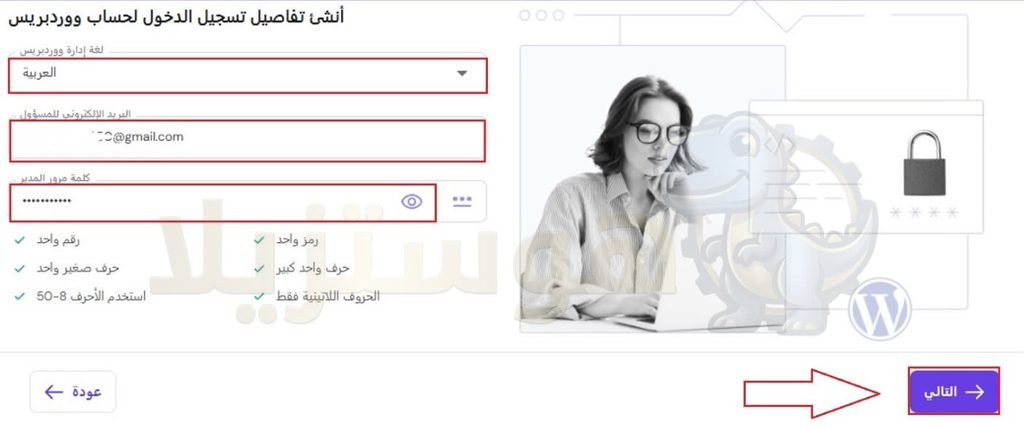
– بعد مراجعة البيانات اضغط على “التالي” (Next)
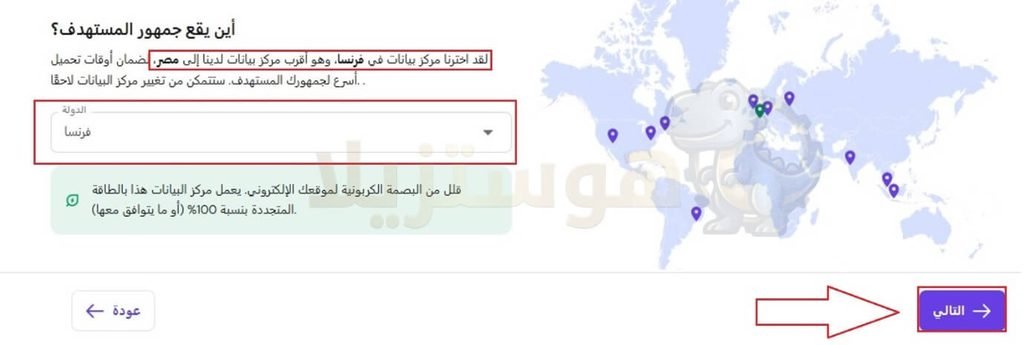
– ستنتقل النافذة الي الخطوة التاليه وهي إختيار أقرب سيرفر لبلدك حتي تضمن أفضل سرعة لموقعك ” لا تقلق ياصديقي سيقوم النظام بإختيار الأنساب لك على حسب بلدك بشكل تلقائي لذلك كل ما عليك هو إختيار ” التالي “
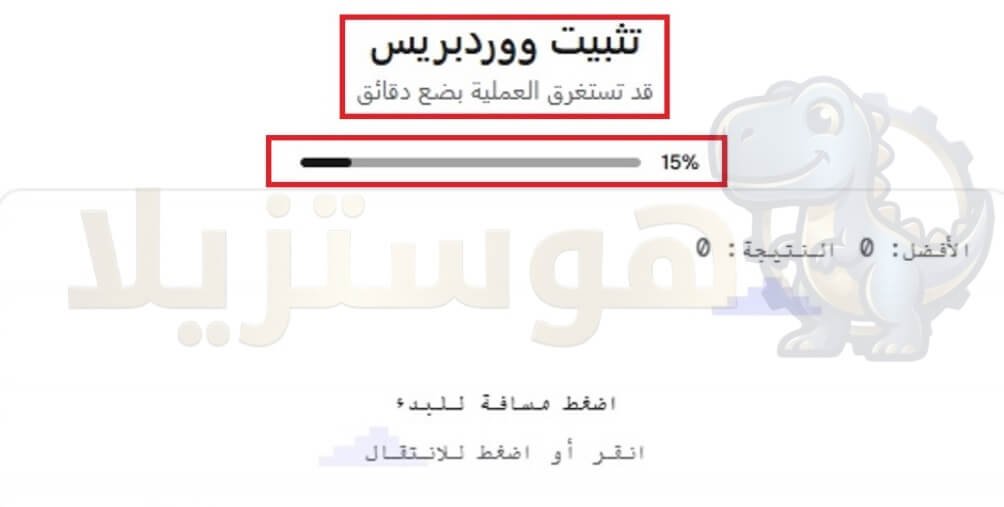
– الآن دع استضافة هوستنجر تقوم بسحرها! الذي يتمناه اي مبتدء فى إنشاء المواقع سيستغرق التثبيت حوالي دقيقة واحدة.
– بمجرد الانتهاء ستظهر لك رسالة نجاح وسيتم عرض رابط موقعك من خلال الضغط على ” انتقل الي ووردبريس “ بالإضافة إلى رابط لوحة تحكم الووردبريس (والتي تكون في العادة: YourDomain.com/wp-admin).
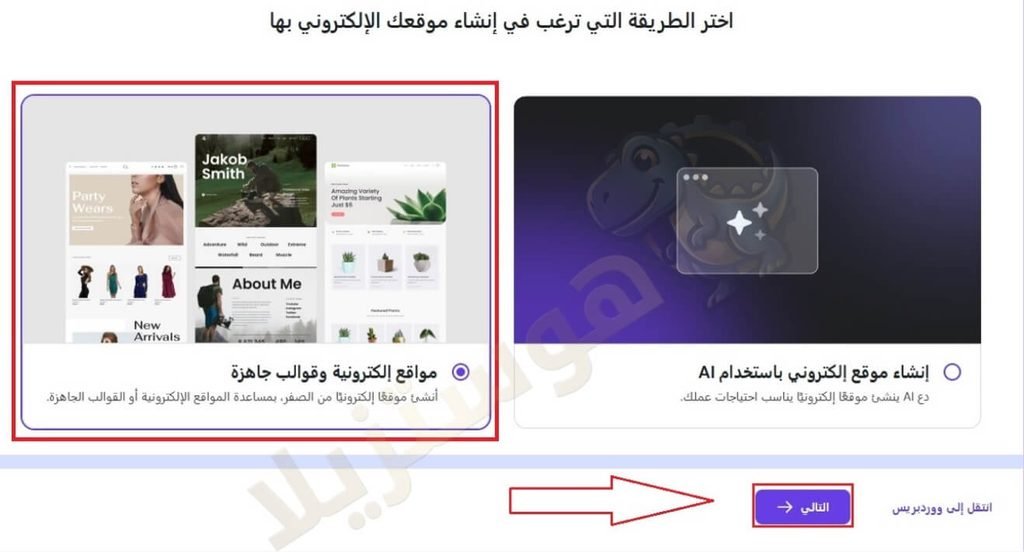
مبروك يا صديقي! أنت الآن داخل لوحة تحكم ووردبريس (Dashboard) وموقعك أصبح متاحاً للعالم!
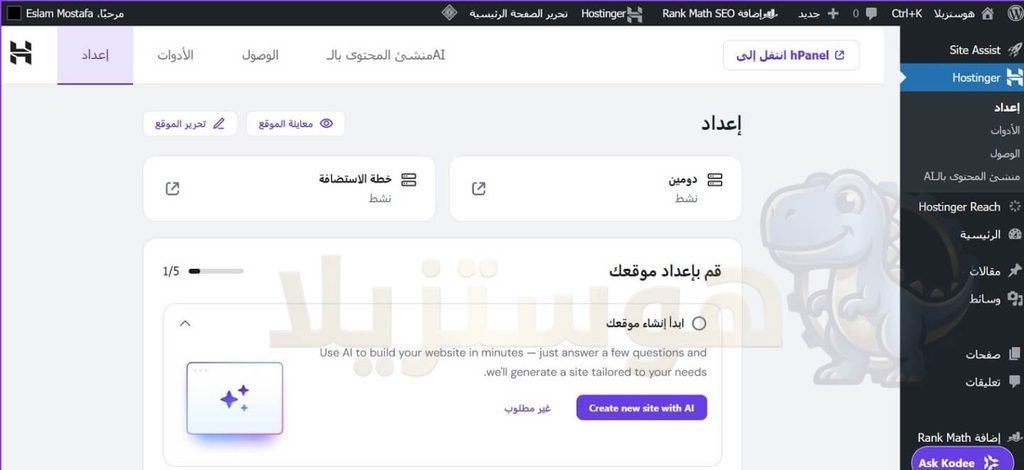
3 خطوات إجبارية يجب القيام بها فوراً (بعد تنصيب الووردبريس مباشرة)
الكثير من المبتدئين يغلقون الصفحة بمجرد الانتهاء من التثبيت وهذا خطأ تقني فادح! هناك إعدادات “ما بعد التنصيب” يجب عليك ضبطها فوراً لتضمن أمان موقعك وتوافقه مع معايير السيو (SEO) لجوجل:
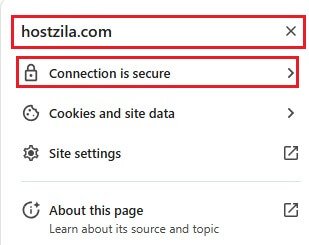
– انظر إلى رابط موقعنا (HostZila.com) في أعلى المتصفح هل تلاحظ علامة “القفل”؟ هذه هي شهادة SSL التي تشفر بيانات موقعك (ليبدأ بـ HTTPS بدلاً من HTTP).
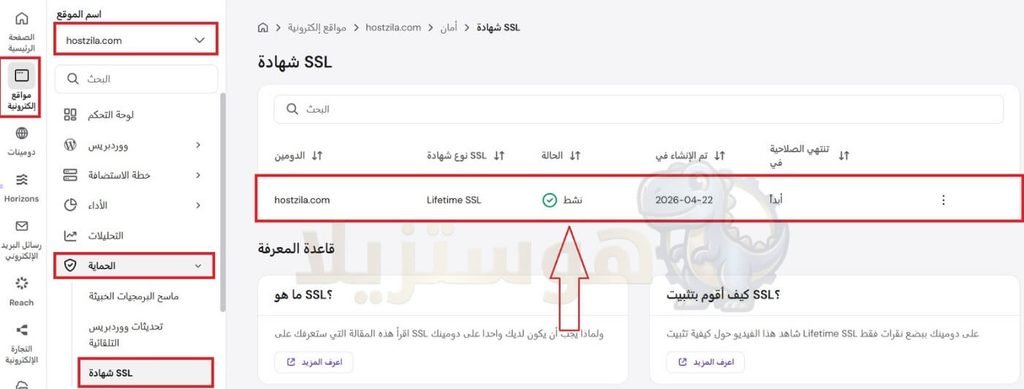
– من داخل لوحة تحكم hPanel اذهب إلى قسم الحماية (Security) ثم الي شهادة SSL وتأكد انها نشطة أو واضغط على “تنشيط إذا لم تم تكون مفعلة لأن بدونها سيصنف جوجل موقعك على أنه “غير آمن” (Not Secure)!
– من داخل لوحة تحكم الووردبريس الخاصة بك اذهب إلى الإعدادات (Settings) ثم الروابط الدائمة (Permalinks).
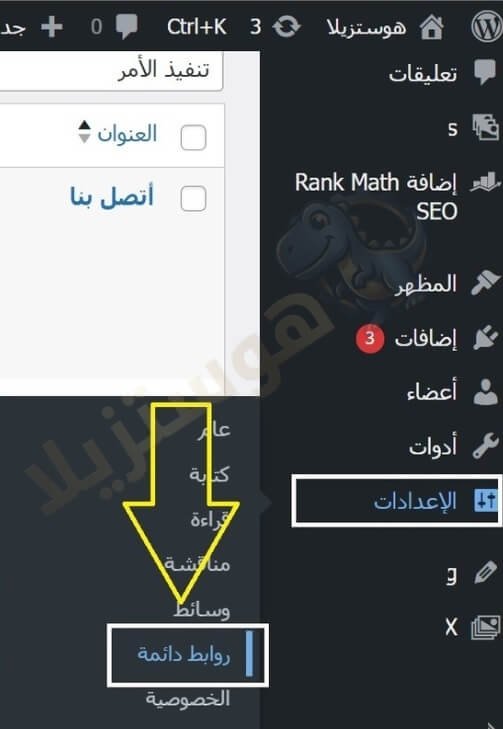
– قم بتغيير الإعداد الافتراضي واختر “عنوان المقالة” (Post name) ثم إضغط على ” حفظ التغييرات “
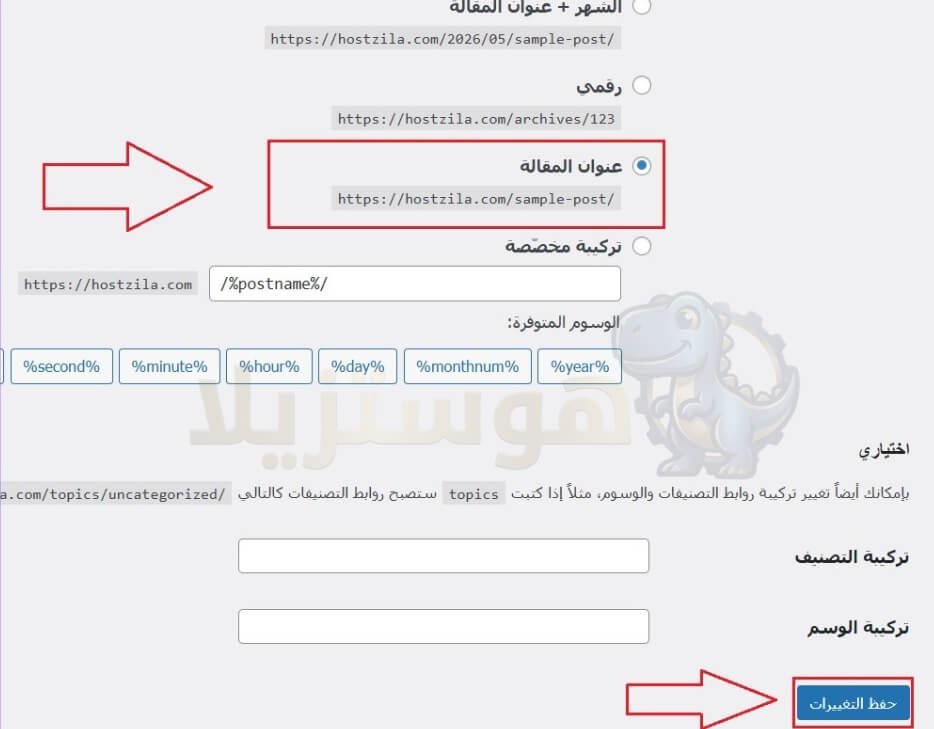
هذه الخطوة سحرية للسيو فهي تجعل روابط موقعك نظيفة وصديقة لمحركات البحث (مثال: site.com/my-first-post بدلاً من الرابط المزعج site.com/?p=123).
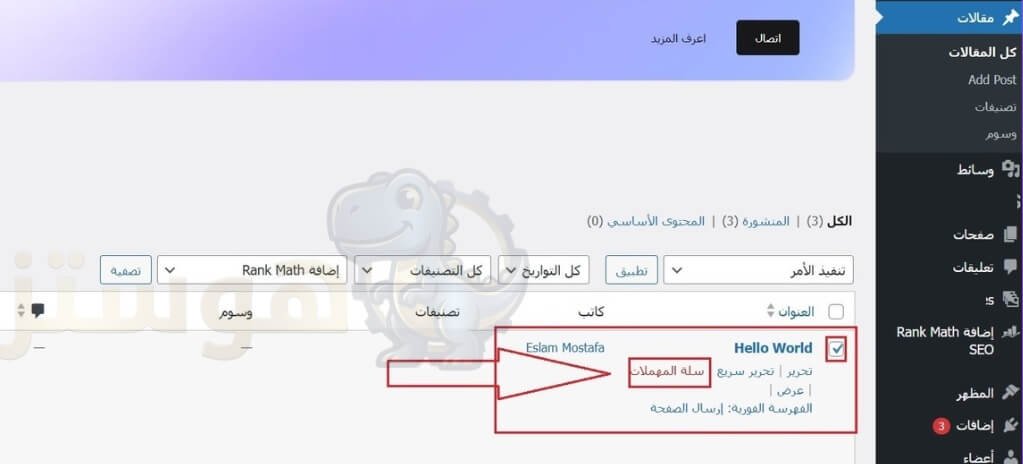
نظام الووردبريس يقوم بتثبيت مقالة افتراضية باسم “Hello World” وإضافات (Plugins) قد لا تحتاجها.
– توجه إلى قسم المقالات (Posts) واحذف مقالة Hello World.
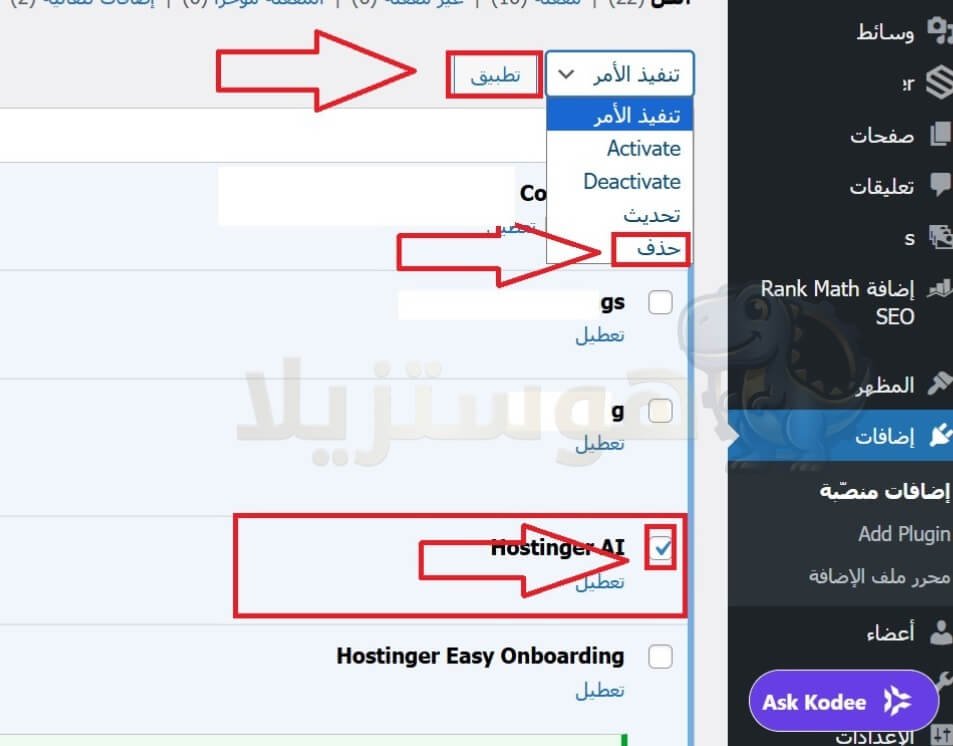
– ثم اذهب إلى قسم الإضافات واحذف أي إضافات لا تستخدمها لتضمن أن يبدأ موقعك خفيفاً وبأعلى سرعة ممكنة.
قائمة مهام (Checklist) هوستزيلا لما بعد التنصيب
حتى لا تشتت نفسك احتفظ بهذه القائمة لتتأكد أن أساس موقعك تم بناؤه بشكل احترافي:
1- تم إثبات ملكية الدومين وتأكيده من خلال البريد الالكتروني
2- تم تثبيت ووردبريس بنجاح عبر أداة المثبت التلقائي.
3- تم حفظ رابط لوحة التحكم (wp-admin) واسم المستخدم وكلمة المرور.
4- تم التأكد من تفعيل شهادة الأمان (SSL) و ان موقعك يعمل بـ HTTPS.
5- تم ضبط الروابط الدائمة على إعداد “عنوان المقالة” (Post name).
6- تم حذف المحتوى والإضافات الافتراضية غير الضرورية.
الخلاصة: ماذا بعد إنشاء الموقع؟
كما رأيت يا صديقي تنصيب ووردبريس على استضافة هوستنجر لم يعد عقبة تقنية بل هي مجرد خطوات بسيطة ومباشرة.
موقعك الآن أصبح لوحة فارغة جاهزة لاختيار القالب (Theme) المناسب والبدء في نشر محتواك وإذا لاحظت أي انخفاض في أداء الموقع مستقبلاً بسبب زيادة عدد الزوار تذكر نصيحتنا بعد الانتهاء من تنصيب الووردبريس يمكنك العودة إلى [الشرح الرئيسي لمنصة هوستنجر] لمعرفة كيفية تحسين سرعة موقعك حيث تعتبر الترقية لخطة Business هي الحل الجذري للحصول على أداء سريع وموارد مستقلة تتحمل ضغط زوار موقعك.
لا تتردد ياصديقي ابدأ الآن في تخصيص موقعك وانطلق في رحلتك على الإنترنت بثقة!






2 تعليقات